
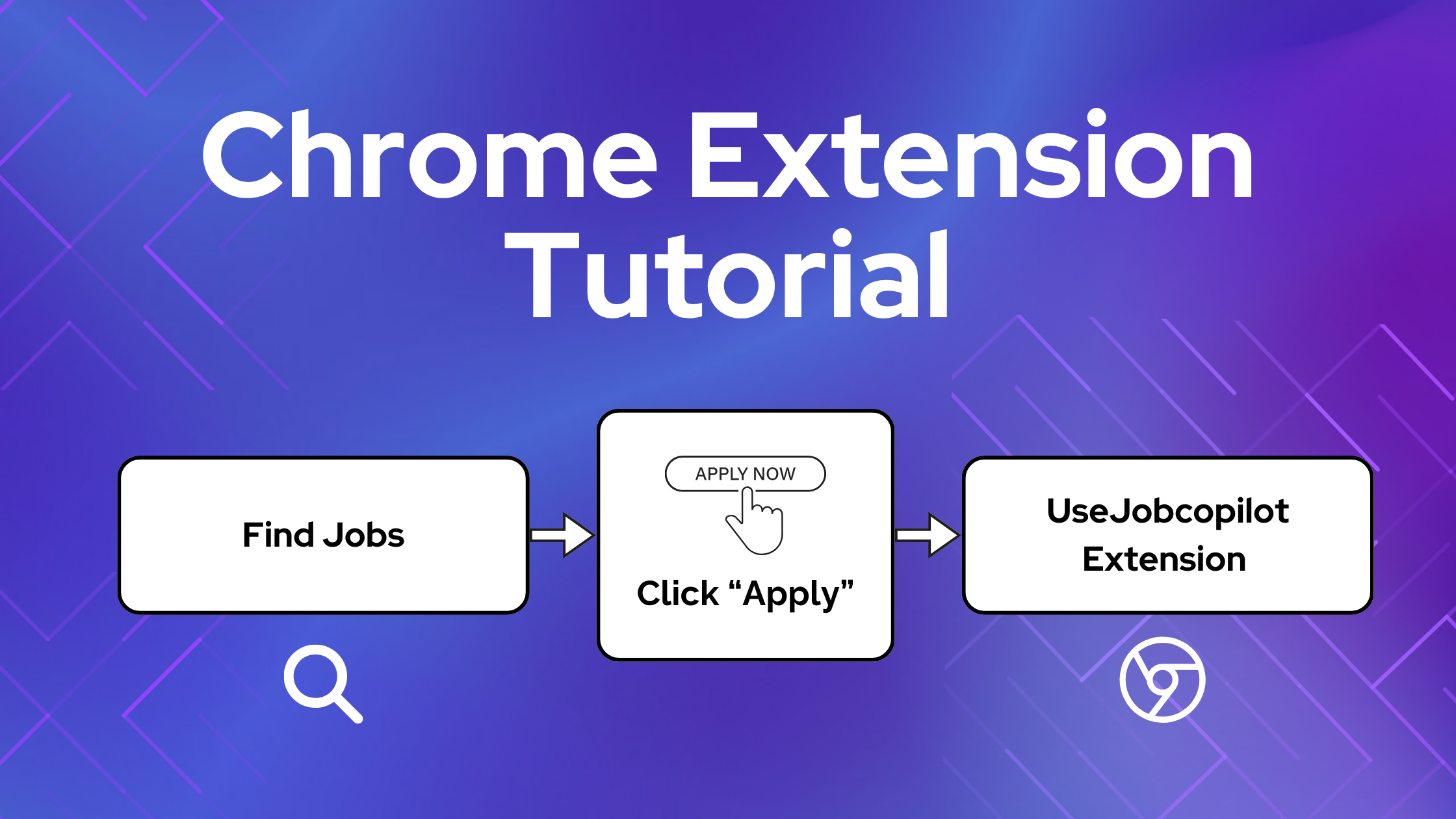
La extensión de Chrome JobCopilot te ayuda a completar solicitudes de empleo más rápido al rellenar automáticamente tus datos en sitios de empleo externos.
Esta guía le mostrará exactamente cómo funciona, cuándo usarlo y cómo evitar problemas comunes.
Índice
¿Para qué sirve la extensión de Chrome JobCopilot?
La extensión de Chrome JobCopilot rellena automáticamente los formularios de solicitud de empleo en cualquier sitio web utilizando tu perfil de JobCopilot, incluyendo:
- Datos personales
- Experiencia laboral
- Currículum subido
- Respuestas a las preguntas de detección
- Datos de entrenamiento que copilot ha aprendido de ti
⚙️ ¿Está preparado para automatizar su búsqueda de empleo?
Únase a miles de profesionales que aterrizaron 10 veces más entrevistas de trabajo con JobCopilot. Pruébelo hoy mismo!
- Hasta 50 empleos poruto-aplicado por día
- Búsqueda avanzada de empleo
- Seguimiento de solicitudes de empleo
¿Cuándo se debe utilizar la extensión JobCopilot para Chrome?
Si encuentras ofertas de empleo fuera de JobCopilot a las que tu copilot aún no haya enviado una solicitud, puedes utilizar la extensión de Chrome para rellenar automáticamente esas solicitudes, así como para guardar esas ofertas en tu gestor de solicitudes de JobCopilot.
Úsalo en la Aplicación, no en la página del Trabajo
Una vez que hayas encontrado una oferta de empleo a la que te interese postularte, haz clic primero en el botón “Solicitar” antes de utilizar la extensión de Chrome Jobcopilot.
❌ No uses la extensión en la página de la descripción del trabajo
✅ Haga clic en Aplicar para abrir primero el formulario de solicitud
⚠️ IMPORTANTE: La extensión solo funciona en el formulario de solicitud.
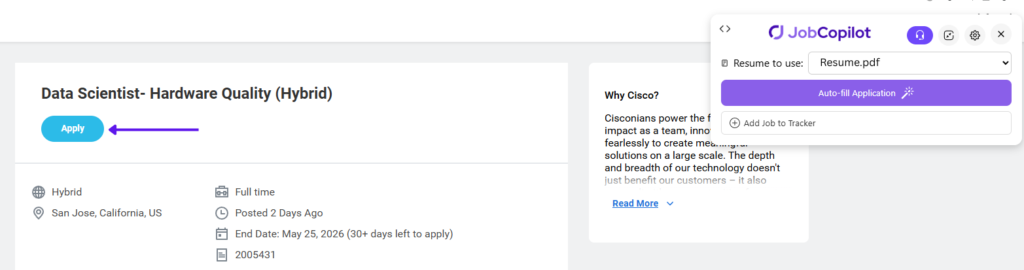
Cómo rellenar automáticamente con la extensión JobCopilot para Chrome
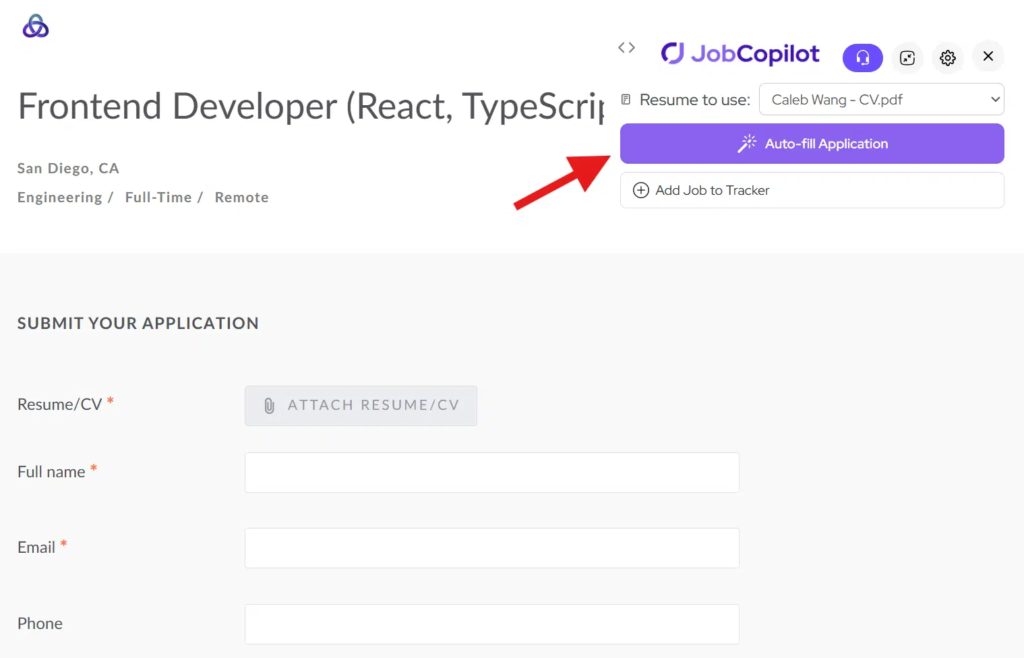
Paso 1: Abre el Formulario de Solicitud y haz clic en Autocompletar
Haz clic en Solicitar botón para abrir el formulario de solicitud en el sitio web del empleador.
Entonces haz clic en “Autocompletar” botón de la extensión de Chrome.
La extensión leerá las preguntas en la página y generará respuestas.
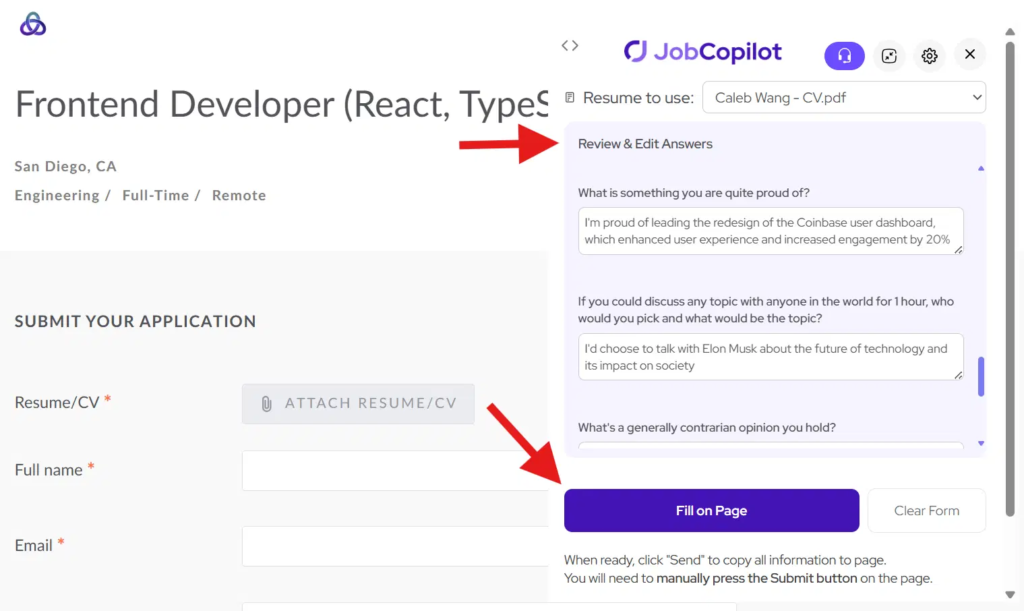
Paso 2: Revisar y completar el formulario
Revisa y edita las respuestas generadas si es necesario.
Haz clic “Rellenar en la página” copiar todas las respuestas en el formulario de solicitud.
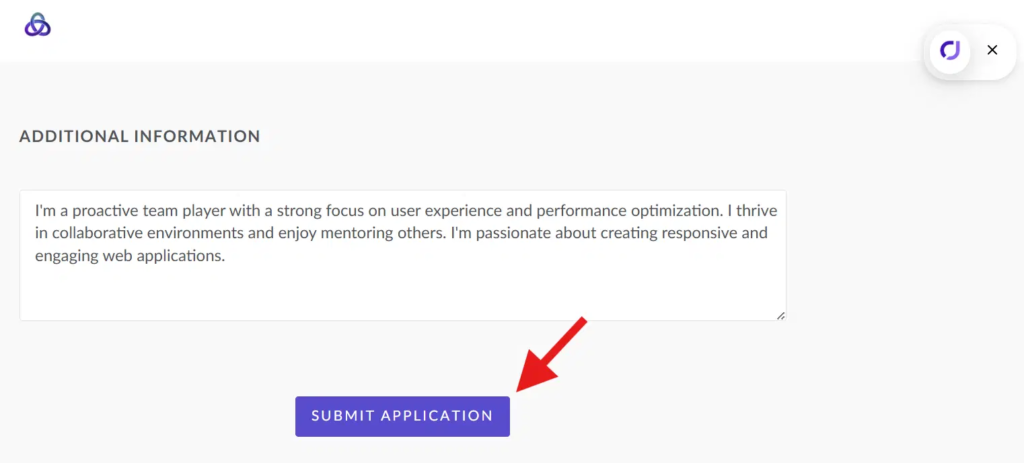
Paso 3: Envía tu solicitud
Una vez que todo se vea bien, haz clic en Enviar botón en la página de la aplicación.
Notas Importantes
- La extensión solo funciona en el formulario de solicitud, no la página de descripción del puesto
- Asegúrate de que estás inició sesión en el sitio web del empleador
- Algunos sistemas (por ejemplo, Workday) pueden requerir entrada manual adicional
Consejos para obtener los mejores resultados
- Siempre haz clic Solicitar antes de usar la extensión
- Revisa las respuestas antes de enviarlas
- Mantén tu perfil JobCopilot actualizado